楽天モバイルの申し込みが完了しても、そのまま放置しているとポイントがもらえない・電話が使えない・海外で通信できないといったトラブルに見舞われることがあります。
現役社員が「契約後48時間以内にやること」から「後から設定してOKなこと」まで、10項目に分けてわかりやすく整理しました。この記事を見ながら一つずつチェックしてください。
優先度別チェックリスト(全10項目)
- ①SIMカード or eSIMの開通手続き完了
- ②楽天モバイルアプリ設定・ログイン
- ③Rakuten Link設定・通話テスト
- ④APN設定(SIMカードの場合)
- ⑤Wi-Fiコーリング設定
- ⑥ポイント付与・キャンペーン適用の確認
- ⑦楽天SPU設定(楽天経済圏ユーザーのみ)
- ⑧海外ローミング設定
- ⑨デュアルSIM設定
- ⑩旧キャリア解約・各サービス移行
①SIM開通手続きを完了する 最優先
eSIMの場合:申し込み完了メールに記載されたQRコードをスキャン→「eSIMを追加」→「モバイル通信プランを使用」をONにする。
SIMカードの場合:物理SIMを端末に挿入→楽天モバイルアプリを開く→開通手続きボタンをタップ→本人確認完了。
開通手続き後、ステータスバーに「Rakuten」または電波マークが表示されれば成功です。
SIMが手元に届いても開通手続きをしないと、一部のケースでは月額料金の起算日に影響する場合があります。届いたらその日のうちに開通させましょう。
②楽天モバイルアプリを入れてmy 楽天モバイルにログイン 最優先
App Store / Google Play で「楽天モバイル」で検索してインストール。楽天IDとパスワードでログイン。
アプリでできること:データ使用量の確認・プラン変更・請求確認・各種オプション管理・海外ローミング設定。すべての操作の起点になるため、最初に設定しておくことが重要です。
③Rakuten Linkを設定して10秒通話を確認 最優先
App Store / Google Play で「Rakuten Link」をインストール→楽天IDでログイン→電話番号認証を完了させる。
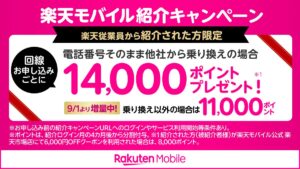
設定できたら、その場で10秒以上の発信通話を1回済ませてください。従業員紹介キャンペーン(コード2162)のポイント付与条件で、期限は紹介リンクにログインした日の翌々月末日23:59までです(2026年3月2日以降の申込みで必須)。キャンペーン全体の条件は従業員紹介キャンペーン完全ガイドにまとめています。
通話相手がいなければ、楽天モバイルの自動音声窓口050-5434-4653への発信でもOK。なお、Rakuten Linkの国内通話は普段からかけ放題(無料)なので、今後はLink経由で発信する習慣をつけましょう。
発信はRakuten Linkアプリからであること(標準電話アプリはカウント外)、着信や10秒未満は対象外です。対象外番号(0120・0570・117など)や失敗パターンの詳細はRakuten Link 10秒通話ガイドをご覧ください。
④APN設定(SIMカードの場合のみ) 最優先
eSIMの場合はAPN設定は自動で完了します。SIMカードを挿入した場合、端末によってはAPN設定が必要です。
Android:設定 → ネットワークとインターネット → SIM → アクセスポイント名 → 楽天モバイルのAPNを選択
iPhone:楽天モバイルのプロファイルをインストール(アプリ内ガイドに従う)
設定後、モバイルデータ通信でブラウザが開けるか確認してください。
⑤Wi-Fiコーリングを設定する 推奨
Wi-Fiコーリングとは、電波の弱い場所でもWi-Fi経由で通話ができる機能です。建物内や地下鉄で音声通話が切れにくくなります。
楽天モバイルアプリ →「その他」→「Wi-Fiコーリング」→ ON
端末側でも設定が必要な場合があります(機種によって手順が異なります)。
⑥ポイント付与の確認とキャンペーン適用チェック 推奨
紹介キャンペーンのポイントは、すぐに付与されるわけではありません。従業員紹介キャンペーンの場合、紹介ログイン月の4カ月後の末日ごろから3カ月にわたって分割付与されます(MNP14,000ptなら4,000→5,000→5,000pt。新規・再契約は合計11,000pt)。スケジュールの詳細はポイント受取ガイドで解説しています。
楽天ポイントの付与状況は「楽天PointClub」アプリまたはポイント履歴ページで確認できます。条件(SIM開通・アプリ利用・通話など)が揃っていることを確認しましょう。
- SIM開通手続きを完了していない
- 楽天IDの紐づけが正しくない
- キャンペーン条件(通話・アプリ使用など)を満たしていない
- キャンペーン期間外に申し込んだ
→ 詳しくはポイントが付与されない9の原因と対処法を参照
⑦楽天SPUの設定(楽天経済圏を活用するなら) 推奨
楽天モバイルを契約すると、楽天市場でのお買い物ポイント倍率が最大+4倍になります(SPU・条件や倍率は変更される場合があります)。楽天カード・楽天銀行・楽天証券などと組み合わせるとさらに倍率が上がります。
楽天市場アプリで「SPU確認」→ 楽天モバイルの倍率が適用されているか確認してください。適用されていない場合は楽天IDの連携状態を確認しましょう。
⑧海外ローミング設定(旅行・出張がある人) 任意
海外渡航の予定がある方は事前に設定しておきましょう。
楽天モバイルアプリ →「その他」→「海外ローミング設定」→「海外データローミング」ON
スマホ本体のデータローミング設定もONにする必要があります。
月2GBまで追加料金なしで70か国・地域以上で使えます。設定手順・対象国・2GB超過後の扱いは海外ローミング完全ガイドをご参照ください。
⑨デュアルSIM設定(サブ回線として使う場合) 任意
楽天モバイルをデータ回線専用のサブSIMとして使う場合、データ通信のデフォルトSIMを正しく設定しましょう。
Android:設定 → ネットワーク → SIM → デフォルトのデータSIM → 楽天モバイルを選択
iPhone(eSIM):設定 → モバイル通信 → デフォルトの回線 → 楽天モバイルを選択
音声通話は別キャリアSIM、データ通信は楽天モバイルという分け方が最もコスト効率が高いです。
⑩旧キャリアの解約・各種サービス移行確認 任意
MNPで楽天モバイルに移ってきた場合、旧キャリアの解約は基本的に自動です(MNPポートアウト完了 = 旧キャリア自動解約)。ただし以下は確認が必要です。
- 旧キャリアのメールアドレス(@docomo.ne.jp等)を使っている場合は、メール転送・変更先の登録
- 旧キャリアのオプションサービス(Wi-Fiスポット・セキュリティ等)は解約されているか確認
- 銀行・証券・各種サービスの電話番号登録の更新(MNPなら同じ番号なので不要なケースも多い)
- 旧キャリアの残月分の料金が発生していないか確認
- ①SIM開通手続き(eSIM or 物理SIM)→ 当日中に完了
- ②楽天モバイルアプリ設定・楽天IDログイン
- ③Rakuten Link設定・10秒以上の通話テスト
- ④APN設定(SIMカードの場合のみ)
- ⑤Wi-Fiコーリングを有効化(通話安定性アップ)
- ⑥ポイント付与スケジュールとキャンペーン条件の確認
- ⑦楽天SPU倍率が適用されているか確認
- ⑧海外ローミング設定(渡航予定がある場合)
- ⑨デュアルSIMのデフォルト回線設定(サブ回線利用時)
- ⑩旧キャリアのサービス整理・メールアドレス移行